Xiaomi રોબોટ વેક્યૂમ ક્લીનરને તમારા ફોન સાથે કનેક્ટ કરવા માટે પગલું-દર-પગલાં સૂચનો
Xiaomi રોબોટ વેક્યૂમ ક્લીનર તેને દૂરથી નિયંત્રિત કરવા માટે ફોન અથવા કમ્પ્યુટર સાથે કનેક્ટ કરી શકાય છે. મેનેજમેન્ટની આ રીત ખાસ કરીને એવા લોકો માટે યોગ્ય છે જેમની પાસે ઘરના કામકાજ માટે પૂરતો સમય નથી. ઇન્સ્ટોલ કરેલ એપ્લિકેશનનો ઉપયોગ કરીને, તમે ઝડપથી સેટિંગ્સ બદલી શકો છો, જોબના આંકડા જોઈ શકો છો અને યુનિટની આગળની ક્રિયાઓ નક્કી કરી શકો છો. હોમ Wi-Fi નેટવર્કથી કનેક્ટ કરીને ઉપકરણની કામગીરી સ્માર્ટફોન સાથે સિંક્રનાઇઝ થાય છે.
કામ માટે સામાન્ય સૂચનાઓ
Xiaomi બ્રાન્ડેડ સ્માર્ટ ઉપકરણો રોજિંદા જીવનને સરળ બનાવવા અને ઘરમાલિકો માટે સફાઈ ખર્ચ ઘટાડવા માટે ડિઝાઇન કરવામાં આવ્યા છે. નવી પેઢીના રોબોટ વેક્યૂમ એન્ડ્રોઇડ અને આઇફોન બંને સિસ્ટમ સાથે કામ કરે છે.
ચાર્જિંગ બેઝ સાથે ક્રિયાપ્રતિક્રિયાને ગોઠવી રહ્યું છે
તમારા રોબોટ વેક્યૂમને સેટ કરવા માટેનું પ્રથમ પગલું એ ચાર્જર અને વેક્યૂમ વચ્ચેનો સંબંધ સ્થાપિત કરવાનો છે.
ક્રિયાપ્રતિક્રિયા સેટઅપ ચેકલિસ્ટ:
| સ્ટોક | પરિણામ |
| ડોકિંગ સ્ટેશનને નેટવર્કથી કનેક્ટ કરી રહ્યું છે | આધારને પ્રકાશિત કરો, વિશિષ્ટ ઉપકરણો સાથે કેબલને શણગારે છે |
| યોગ્ય સ્થાપન | ક્ષેત્રમાં, જ્યારે વેક્યૂમ ક્લીનર સ્ટેશનની નજીક પહોંચે છે, ત્યાં કોઈ અવરોધો, કોર્ડ, વિવિધ વસ્તુઓના સ્વરૂપમાં અવરોધો ન હોવા જોઈએ. |
| સંકેત | જ્યારે નેટવર્કમાં પ્લગ કરવામાં આવે છે, ત્યારે નીચેના બલ્બ બેઝ હાઉસિંગ પર પ્રગટાવવામાં આવે છે: સફેદ, પીળો, લાલ. સફેદ સંપૂર્ણ ચાર્જ સૂચવે છે, પીળો ચાર્જની મધ્યમ સ્થિતિ સૂચવે છે, લાલ 20% ચાર્જ ઘટાડો સૂચવે છે. |
WIFI કનેક્શન
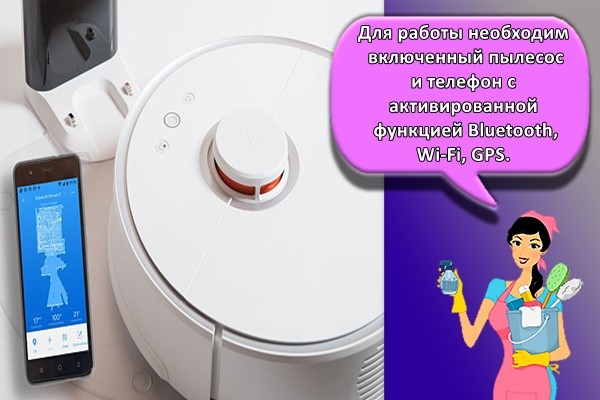
કામ કરવા માટે તમારે સમાવિષ્ટ વેક્યૂમ ક્લીનર અને બ્લૂટૂથ, Wi-Fi, GPS સક્ષમ ફોન સાથેની જરૂર છે. આઇઓએસ અથવા એન્ડ્રોઇડ પ્લેટફોર્મવાળા ફોન પર, તમારે યોગ્ય સેવાનો ઉપયોગ કરીને વિશેષ એપ્લિકેશન ઇન્સ્ટોલ કરવાની જરૂર છે.
ઉપકરણ કામગીરી
ઉપકરણનું સંચાલન વિશેષ Mi હોમ પ્રોગ્રામ દ્વારા શરૂ કરવામાં આવે છે. પ્રોગ્રામમાં, નોંધણીના તબક્કા પછી, તમારે "એપ્લિકેશનને સ્થાનની ઍક્સેસની મંજૂરી આપો" આઇટમની બાજુના બૉક્સને ચેક કરવાની જરૂર છે.
એપ્લિકેશનને વિશિષ્ટ સર્વર સાથે વાતચીત કરવા અને વિશેષ આદેશોને રીડાયરેક્ટ કરવા માટે આ જરૂરી છે.
પગલું દ્વારા મોબાઇલ ઉપકરણ સાથે કેવી રીતે સમન્વયિત કરવું
એપ્લિકેશન વિવિધ પ્લેટફોર્મ્સ સાથે સફળ કાર્યને ધારે છે. તમારી તકનીકને સેટ કરવા માટે, તમારે સૂચનાઓને કાળજીપૂર્વક અનુસરો. iPhone સાથે કામ કરો:
- Mi Home એપમાં રજીસ્ટ્રેશન કર્યા પછી તમારે બનાવેલા એકાઉન્ટમાં લોગ ઈન કરવું પડશે. નોંધણીમાં વપરાશકર્તાનામ દાખલ કરવું, પાસવર્ડની પુષ્ટિ કરવી અને ફોન નંબર સાથે કનેક્ટ કરવું શામેલ છે.
- ઇન્સ્ટોલ કરેલ એપ્લિકેશનના મેનૂમાં, તમારે વિશિષ્ટ આઇટમ "ઉપકરણ ઉમેરો" પસંદ કરવાની જરૂર છે. ફોન સ્ક્રીન પછી સૂચિ પ્રદર્શિત કરશે. મોડેલ પસંદ કરવા અને "ચેકમાર્ક" મૂકવા માટે પૃષ્ઠ ક્રમાંકન બટનોનો ઉપયોગ કરો. એપ્લિકેશન ડેસ્કટોપ પર વેક્યૂમ ક્લીનર આઇકોન દેખાય છે. જો સૂચિમાં મોડેલ મળ્યું નથી, તો તે મેન્યુઅલી દાખલ કરવું આવશ્યક છે, ઉપકરણ પાસપોર્ટમાંથી નામની સંપૂર્ણ નકલ કરીને.
- શૂન્યાવકાશ પેનલ પર, તમારે 2-3 સેકન્ડ માટે મધ્યમ બોડી બટનો દબાવવા અને પકડી રાખવાની જરૂર છે. આ અગાઉ સેટ કરેલ Wi-Fi સેટિંગ્સ રીસેટ કરશે.
- તે પછી, અવકાશમાં, તમારે Wi-Fi નેટવર્કનું નામ અને પાસવર્ડ દાખલ કરવાની જરૂર છે.
- જ્યારે ઉપકરણો સફળતાપૂર્વક સમન્વયિત થાય છે, ત્યારે ફોનની ટોચની પેનલ વેક્યૂમ ક્લીનર પ્રતીક પ્રદર્શિત કરશે. તે જ સમયે, વેક્યૂમ ક્લીનર બોડી પર એક વિશિષ્ટ સૂચક પ્રકાશિત થઈ શકે છે.
સંદર્ભ! એન્ડ્રોઇડ સાથે કામ એયોસની જેમ જ ક્રમમાં કરવામાં આવે છે. એન્ડ્રોઇડ પ્લેટફોર્મ પર ડાઉનલોડ કરવા માટે, પ્લે માર્કેટનો ઉપયોગ કરો.
સફાઈ કેવી રીતે હેન્ડલ કરવી
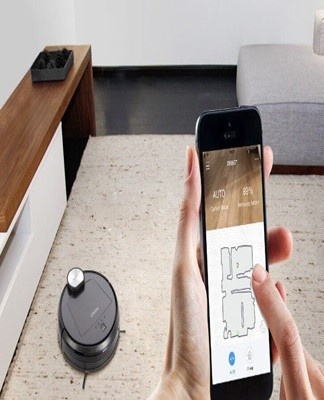
સફળ સિંક્રનાઇઝેશન પછી, તમે ટ્યુનિંગ અને પરિમાણો સેટ કરવા પર કામ કરવાનું શરૂ કરી શકો છો. આઇફોન માટે આઇઓએસ પ્લેટફોર્મ પર, એન્ડ્રોઇડ પ્લેટફોર્મ કરતાં સિંક્રોનાઇઝેશન વધુ ઝડપી છે. સફળ કનેક્શન વિશે માહિતી પ્રાપ્ત કર્યા પછી, સેટિંગ્સ સાચવવામાં આવે છે, તમારે તેમને ફરીથી દાખલ કરવાની જરૂર નથી.
સફાઈ આદેશ ફોન સ્ક્રીન પર દેખાય છે:
- "સાફ કરવા માટે". આ સફાઈ ઓર્ડર સેટિંગ મોડ્યુલ છે. મોડ્યુલની અદ્યતન સેટિંગ્સ તમને જરૂરી પરિમાણો સેટ કરવામાં મદદ કરશે.
- "ડૉક". જો સફાઈ કાર્યક્રમ સમય પહેલા પૂરો થઈ ગયો હોય અથવા તેને વિક્ષેપિત કરવાની જરૂર હોય તો વેક્યુમ ક્લીનરને ડોકીંગ સ્ટેશન પર પરત કરવાનું કાર્ય છે.
- "ટાઈમર". ટાઈમર વેલ્યુ સેટ કરવાથી તમે એપ્લાયન્સને અમુક દિવસો અને સમયે ઓપરેટ કરવા માટે પ્રોગ્રામ કરી શકો છો.
- "સફાઈ પદ્ધતિ". ટિક કરીને પસંદ કરી શકાય તેવા ચાર મોડનો સમૂહ. મોડ્સ સફાઈની તીવ્રતા, ચળવળના નકશાના ઉપયોગથી અલગ પડે છે.
- દૂરસ્થ નિયંત્રણ. આ એક મોડ્યુલ છે જે વેક્યૂમ ક્લીનરને મેન્યુઅલ ક્લિનિંગ પર સ્વિચ કરે છે.
- "સંભાળ".બેટરીના વસ્ત્રો અને વેક્યૂમ ક્લીનરની બિલ્ટ-ઇન મિકેનિઝમ્સ પર આંકડાઓનો સંગ્રહ ધારણ કરતું મોડ્યુલ.
મોડ્યુલ્સ આંકડાઓનું સંચાલન કરવામાં અને મૂળભૂત પરિમાણોને સેટ કરવામાં મદદ કરે છે. વ્યક્તિગત મોડ્સના અમલીકરણ સાથે સફાઈનું સંગઠન ચોક્કસ પગલાઓ અનુસાર હાથ ધરવામાં આવે છે:
- સુયોજિત કોઓર્ડિનેટ્સ. એપ્લિકેશનના સફળ લોન્ચ પર, વેક્યૂમ ક્લીનર આઇકોન દબાવવાથી ફ્લોર પ્લાન પ્રદર્શિત થાય છે. ચાર્જિંગ બેઝ કોઓર્ડિનેટ્સ 25500 અને 25500 પર સ્થિત છે.
- અજમાયશ સંસ્કરણ "ફ્લો" શબ્દ દ્વારા સૂચવવામાં આવે છે. મોડ્યુલમાં, સફાઈનો સમયગાળો “ક્યારે” થી “પછી” સુધી સેટ કરવો જરૂરી છે.
- છેલ્લું પગલું ચળવળના કોઓર્ડિનેટ્સને વ્યાખ્યાયિત કરવાનું છે. ચોક્કસ રૂમમાં કોઓર્ડિનેટ સિસ્ટમ કેવી દેખાય છે તે સમજવા માટે, વિવિધ મૂલ્યો સેટ કરવાની અને ઉપકરણની હિલચાલનું નિરીક્ષણ કરવાની ભલામણ કરવામાં આવે છે.
વર્ચ્યુઅલ દિવાલ અથવા સફાઈ વિસ્તારની સીમાઓ અલગથી સ્થાપિત થયેલ છે. હોદ્દો માટે, તમારે "બૂટ વિસ્તારની સફાઈ" આઇટમ શોધવાની અને કોઓર્ડિનેટ્સ દાખલ કરવાની જરૂર છે. છેલ્લું કાર્ય સફાઈની સંખ્યા સેટ કરવાનું છે. જે વિન્ડો ખુલે છે તે તમને 1 થી 3 સુધીની સફાઈ મૂલ્ય પસંદ કરવામાં મદદ કરે છે.
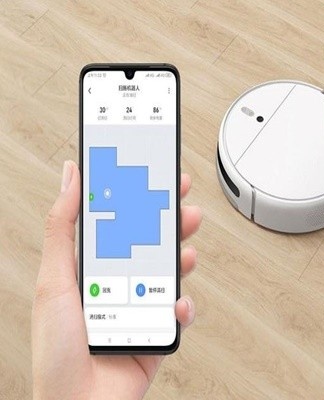
માહિતી! ક્રમનું પાલન કરવું મહત્વપૂર્ણ છે. બીજો સંકલન પ્રથમ કરતા નોંધપાત્ર રીતે મોટો હોવો જોઈએ, અન્યથા ઉપકરણ ખસેડવાનું શરૂ કરશે નહીં.
Xiaomi રોબોટિક વેક્યુમ ક્લીનર્સ માટે વધારાના વિકલ્પો
ડેસ્કટૉપ ઑપરેટિંગ સિસ્ટમનો ઉપયોગ કરીને રોબોટિક વેક્યુમ ક્લીનર્સ સેટ કરવાથી તમને રશિયનમાં વૉઇસ પૅકેજ ઇન્સ્ટોલ કરવાની મંજૂરી મળે છે. આ એક વધારાની સુવિધા છે જે ઉપકરણના સત્તાવાર સંસ્કરણમાં વિકાસકર્તાઓ દ્વારા પ્રદાન કરવામાં આવતી નથી.
આ કિસ્સામાં, જરૂરી ફીલ્ડમાં, તમારે IP સરનામું અને વેક્યુમ ક્લીનરનું મોડેલ નામ દાખલ કરવું આવશ્યક છે.ઉપયોગિતા શરૂ કર્યા પછી, તમારે એપ્લિકેશનને ફરીથી ઇન્સ્ટોલ કરવાની અને પગલું-દર-પગલાની સૂચનાઓનું પુનરાવર્તન કરવાની જરૂર પડશે.
સામાન્ય સમસ્યાઓ ઉકેલો
ઘણા વપરાશકર્તાઓ માટે, મુખ્ય સમસ્યા એ ઉપકરણને સેટ કરવું, સ્માર્ટફોન સાથે કનેક્ટ કરવું અથવા સમન્વયિત કરવું છે. રોબોટ વેક્યૂમ અને ફોનના વિવિધ ઉત્પાદકો સાથે સંભવિત મુશ્કેલીઓ સંકળાયેલી છે. દરેક ગેજેટ્સ પર, ચોક્કસ સમસ્યા ઊભી થઈ શકે છે, જે ઉપકરણના પ્રોટોકોલ અનુસાર સખત રીતે હલ થવી જોઈએ. જો વેક્યુમ ક્લીનર Wi-Fi નેટવર્કથી કનેક્ટ થતું નથી, તો તમારે કારણ શોધવાની જરૂર છે. ત્યાં ઘણા હોઈ શકે છે:
- વેક્યુમ ક્લીનર Wi-Fi ને સપોર્ટ કરતું નથી;
- એપ્લિકેશનમાં સમસ્યાઓ;
- મોબાઇલ ટ્રાફિક સક્ષમ છે.
આ સમસ્યાને ઉકેલવા માટે, તમારે એપ્લિકેશનને ફરીથી ઇન્સ્ટોલ કરવાની જરૂર છે, બે બટનો દબાવીને વેક્યૂમ ક્લીનર બોડી પર Wi-Fi સેટિંગ્સ રીસેટ કરો.
જેથી ટ્રાફિક વેક્યુમ ક્લીનરના ઓનલાઈન ઑપરેશનને મર્યાદિત ન કરે, તમારે ફક્ત ખુલ્લા Wi-Fi નેટવર્કથી કનેક્ટ કરવાની અને ફોન સ્ક્રીન પર "મોબાઈલ ડેટા" બૉક્સને અનચેક કરવાની જરૂર છે.
જો એપ્લિકેશનમાં કોઈ સમસ્યા હોય, તો ફાઇન ટ્યુનિંગ જરૂરી છે. ઘણીવાર જ્યારે તમે તમારા એકાઉન્ટમાં લોગ ઇન કરો છો, ત્યારે ડેસ્કટૉપ "અઓળખાયેલ ભૂલ" અથવા "લોગ ઇન કરવામાં અસમર્થ" બતાવે છે. રોબોટને સંપૂર્ણ રીતે નિયંત્રિત કરવા માટે, એકાઉન્ટ આરંભ જરૂરી છે, તેથી સમસ્યા ઉકેલવી જોઈએ.
હલ કરવાની 2 રીતો:
- તમારા ફોન પર ખાસ VPN એપ્લિકેશન ડાઉનલોડ કરી રહ્યાં છીએ. આ તકનીક સર્વરને બદલાતા પ્રદેશોમાં "યુક્તિ" કરવાનું શક્ય બનાવે છે. જો તમે VPN સક્રિય કર્યા પછી તમારા એકાઉન્ટમાં લૉગ ઇન કરી શકતા નથી, તો તમારે VPN સેટિંગ્સને ફરીથી લોડ કરવાનો પ્રયાસ કરવો જોઈએ, કારણ કે જ્યારે પણ તમે એપ્લિકેશનને સક્રિય કરો ત્યારે પ્રદેશ બદલાય છે.
- "Mi Home" એપ્લિકેશનમાં પ્રદેશ બદલો.ઘણીવાર સ્ક્રીન પર "મેઇનલેન્ડ ચાઇના" સ્થિતિ પ્રદર્શિત થાય છે, પરંતુ સર્વર સાથે કનેક્ટ કરતી વખતે ભૂલ થાય છે, તેથી જ્યારે તમે પસંદ કરો ત્યારે તમારે ડ્રોપ-ડાઉન સૂચિમાંથી કોઈપણ પ્રદેશમાં રહેઠાણનો વિસ્તાર બદલવાની જરૂર છે.
જ્યારે ઉપકરણ પ્રારંભ કરવામાં નિષ્ફળ જાય ત્યારે એપ્લિકેશન ભૂલ Mi હોમમાં સમસ્યા સૂચવે છે. Xiaomi ફોન પર એપ ક્લોન બનાવીને તેને ઝડપથી ઉકેલી શકાય છે. પરંતુ aios અને Android સ્માર્ટફોન પર, આ કાર્ય વિકાસકર્તાઓ દ્વારા પ્રદાન કરવામાં આવતું નથી. "Mi હોમ" કાઢી નાખવા અને પુનઃસ્થાપિત કરવું તેમજ રોબોટ વેક્યૂમ પેનલ પર Wi-Fi સેટિંગ્સ રીસેટ કરવાથી મદદ મળી શકે છે.