
તમારા કમ્પ્યુટરને ઘરે ધૂળથી કેવી રીતે સાફ કરવું, પગલું દ્વારા પગલું માર્ગદર્શિકા
તમારા કમ્પ્યુટર, અન્ય કોઈપણ ડિજિટલ ઉપકરણની જેમ, યોગ્ય રીતે જાળવણી કરવાની જરૂર છે. નિષ્ણાતો તમારા કમ્પ્યુટરને ધૂળમાંથી નિયમિતપણે સાફ કરવાની ભલામણ કરે છે. જો કે, આવા કામ શરૂ કરતા પહેલા, તમારે યોગ્ય રીતે કેવી રીતે સાફ કરવું તે જાણવાની જરૂર છે.
તમારા પીસીને કેમ સાફ કરો
કેટલાક લોકો માને છે કે પર્સનલ કમ્પ્યુટર (પીસી) સાફ કરવું બિનજરૂરી છે, પરંતુ એવું નથી. જો તમે સિસ્ટમ યુનિટને સાફ કરશો નહીં, તો સેન્ટ્રલ પ્રોસેસર, મધરબોર્ડ ચિપસેટ અને વિડિયો કાર્ડના હીટ સિંકમાં ધૂળ એકઠા થવાનું શરૂ થશે. હીટસિંકની સપાટી પર ધૂળવાળું આવરણ તેની ગરમીનું સંચાલન કરવાની ક્ષમતા ઘટાડે છે, જે પીસી ઘટકોના તાપમાનમાં વધારો તરફ દોરી જાય છે.
જો ત્યાં ઘણી બધી ધૂળ હોય, તો ઇન્સ્ટોલ કરેલ ચાહક પણ તાપમાનને સામાન્ય કરી શકશે નહીં, અને કમ્પ્યુટર વધુ ગરમ થવાનું શરૂ કરશે.તેથી, ઓવરહિટીંગ ટાળવા માટે, તેઓ સમયાંતરે સિસ્ટમ યુનિટના ઘટકોને સાફ કરે છે.
દૂષિત થવાનાં કારણો
કમ્પ્યુટર સિસ્ટમ યુનિટમાં ધૂળના પ્રવેશના ઘણા કારણો છે, જેનાથી તમારે પોતાને પરિચિત કરવું જોઈએ:
- રૂમની ધૂળ. મોટેભાગે, PC ગંદા થઈ જાય છે કારણ કે તે ધૂળવાળા રૂમમાં છે. તેથી, સમયાંતરે ભીની સફાઈ હાથ ધરવા અને એપાર્ટમેન્ટને સ્વચ્છ રાખવું જરૂરી છે.
- ચુંબકીય ક્ષેત્ર. તે કોઈ રહસ્ય નથી કે વીજળી પર ચાલતા તમામ ઉપકરણોમાં ચુંબકીય ક્ષેત્ર હોય છે. તે તેના માટે આભાર છે કે ડિજિટલ ઉપકરણો તેમની તરફ ધૂળના કણોને આકર્ષે છે.
- કુલર કામ કરે છે. કેટલાક કેન્દ્રીય એકમો ખાસ ચાહકોથી સજ્જ છે જે અંદરથી ઠંડી હવા ફૂંકાય છે. જો રૂમમાં ભીની સફાઈ ભાગ્યે જ કરવામાં આવે છે, તો ધૂળ હવા સાથે ખેંચાય છે, જે મધરબોર્ડ પર સ્થિર થાય છે.
શું જરૂરી છે
વ્યક્તિગત કમ્પ્યુટરને સાફ કરવા માટે, તમારે વિશિષ્ટ સાધનોનો ઉપયોગ કરવાની જરૂર પડશે.
વેક્યુમ ક્લીનર, કોમ્પ્રેસર અથવા સ્પેશિયલ ન્યુમેટિક ક્લીનર
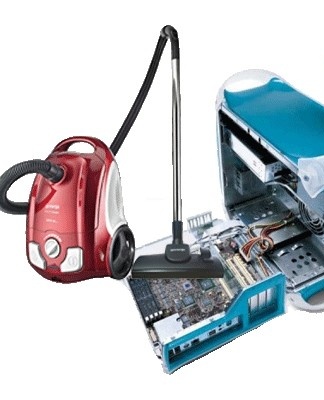
મોટેભાગે, વાયુયુક્ત ક્લીનર્સ, કોમ્પ્રેસર અને વેક્યુમ ક્લીનર્સનો ઉપયોગ ધૂળના સ્તરને દૂર કરવા માટે થાય છે. આ કિસ્સામાં, ઉપકરણોના નાના મોડલ્સનો ઉપયોગ કરવાની ભલામણ કરવામાં આવે છે, કારણ કે તે વાપરવા માટે વધુ અનુકૂળ છે. જે લોકો વેક્યૂમ ક્લીનર્સનો ઉપયોગ કરવાનું નક્કી કરે છે તેઓએ એવા મોડલ પસંદ કરવા જોઈએ કે જેના છેડે બ્રિસ્ટલ બ્રશ સાથે કોમ્પેક્ટ નોઝલ હોય.
ફિલિપ્સ સ્ક્રુડ્રાઈવર
એક અનિવાર્ય સાધન કે જેને તમારે કમ્પ્યુટર કેસ સાફ કરવા માટે ચોક્કસપણે જરૂર પડશે તે ફિલિપ્સ સ્ક્રુડ્રાઈવર છે. મોટેભાગે તેનો ઉપયોગ બાજુના કવરને દૂર કરતી વખતે થાય છે. તમને CPU કૂલર અને હીટ સિંકને દૂર કરવા માટે પણ તેની જરૂર પડી શકે છે. કામ માટે, તમારે લાંબા હેન્ડલ સાથે સ્ક્રુડ્રાઇવર્સ પસંદ કરવાની જરૂર છે.
બ્રશ
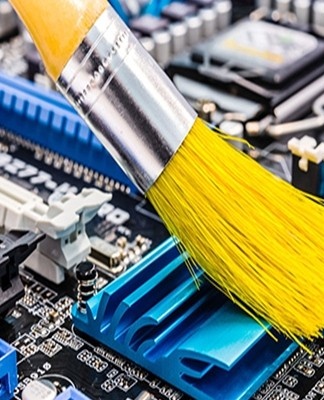
કેટલીકવાર શક્તિશાળી કોમ્પ્રેસર અને વેક્યુમ ક્લીનર વડે પણ ધૂળના કણોને સપાટી પરથી ઉડાડી શકાતા નથી. આ કિસ્સામાં, તમારે બ્રશનો ઉપયોગ કરવો પડશે જેની મદદથી મધરબોર્ડ, રેડિએટર્સ અને પીસીના અન્ય ઘટકોની સપાટીની સફાઈ કરવામાં આવે છે. હાથ ધરવામાં આવે છે. તમે નિયમિત બ્રશનો ઉપયોગ કરી શકો છો અથવા કમ્પ્યુટર બ્રશ ખરીદી શકો છો.
પેન્સિલ
હીટ સિંક અને મધરબોર્ડના નાના ઘટકોને સાફ કરવા માટે ખાસ ક્લિનિંગ પેનનો ઉપયોગ કરી શકાય છે. તેમના ફાયદાઓમાં શામેલ છે:
- ટકાઉપણું;
- સફાઈ પેડની કોમ્પેક્ટનેસ, જેની લંબાઈ અને પહોળાઈ 6-7 મિલીમીટર છે;
- સુરક્ષા
ગમ
કમ્પ્યુટર કેસને ડસ્ટ કરતી વખતે, રેમ પર વિશેષ ધ્યાન આપવામાં આવે છે. નિષ્ણાતો RAM સંપર્કોને સાફ કરવા માટે સમય લેવાની ભલામણ કરે છે, કારણ કે તે સમય જતાં ઓક્સિડાઇઝ થાય છે.
ઓક્સિડેશનના નિશાનોમાંથી સંપર્કોને સાફ કરવા માટે, ઇરેઝરનો ઉપયોગ કરવાની ભલામણ કરવામાં આવે છે. સંપર્કોને કાળજીપૂર્વક સાફ કરો જેથી આકસ્મિક રીતે મેમરીને નુકસાન ન થાય.
કુશળ હાથ
પીસી સ્વ-સફાઈ એવા લોકો દ્વારા થવી જોઈએ જેઓ કમ્પ્યુટર વિશે ઓછામાં ઓછું થોડું જાણે છે. જો કોઈ વ્યક્તિએ સિસ્ટમ યુનિટને ક્યારેય ડિસએસેમ્બલ કર્યું નથી, તો અનુભવી લોકોને ધૂળ દૂર કરવાનું કામ સોંપવું વધુ સારું છે.
સ્વચ્છતા અને ધ્યાન
કાર્ય કાળજીપૂર્વક અને કાળજીપૂર્વક થવું જોઈએ જેથી આકસ્મિક રીતે મધરબોર્ડ અને તેના પર ઇન્સ્ટોલ કરેલા ઘટકોને નુકસાન ન થાય.
તમારા પોતાના CPU ને યોગ્ય રીતે કેવી રીતે સાફ કરવું
તમારા કમ્પ્યુટરને સંચિત ધૂળમાંથી યોગ્ય રીતે સાફ કરવા માટે, તમારે આવા કાર્યની સુવિધાઓથી પોતાને પરિચિત કરવાની જરૂર છે.
કોચિંગ
સફાઈ સાથે આગળ વધતા પહેલા, પ્રારંભિક કાર્ય હાથ ધરવા જરૂરી છે.
તમામ બાહ્ય ઘટકોનું સંપૂર્ણ શટડાઉન
જે લોકોએ પીસી ઘણી વખત સાફ કર્યું છે તે ભલામણ કરે છે કે તમે બધા બાહ્ય ઉપકરણોને અગાઉથી ડિસ્કનેક્ટ કરો. જો કે, આ કરવા પહેલાં, તમારે પાવર સ્ત્રોતમાંથી કમ્પ્યુટરને ડિસ્કનેક્ટ કરવું આવશ્યક છે.
જે ઘટકોને ડિસ્કનેક્ટ કરવા જોઈએ તેમાં સ્પીકર્સ, પ્રિન્ટર, મોડેમ, મોનિટર અને અન્ય પેરિફેરલ્સનો સમાવેશ થાય છે. આ કિસ્સામાં, તમારે યાદ રાખવાની જરૂર છે કે બધું કેવી રીતે જોડાયેલું હતું. આ ભવિષ્યમાં ડિસ્કનેક્ટ થયેલ ઉપકરણોથી કનેક્શન સમસ્યાઓ ટાળવા માટે મદદ કરશે.
CPU કવર દૂર કરો
બાહ્ય ઘટકોને અલગ કર્યા પછી, તમારે બાજુના કેસ કવરમાંથી છુટકારો મેળવવાની જરૂર છે. આ કરવા માટે, તમારે પાછળની દિવાલ પર સ્ક્રૂ કરેલા બે બોલ્ટને સ્ક્રૂ કાઢવાની જરૂર પડશે. કવરને ગૂંચવવું નહીં અને મધરબોર્ડની સામેના એકને સ્ક્રૂ ન કરવું તે ખૂબ જ મહત્વપૂર્ણ છે. દૂર કરેલ કવરને કાપડથી પણ સાફ કરવામાં આવે છે, કારણ કે તેની અંદરની બાજુએ ધૂળના કણો હોઈ શકે છે.
અમે બધા બોલ્ટ એક જગ્યાએ એકત્રિત કરીએ છીએ
ઘણી વાર લોકો સિસ્ટમ યુનિટ સાથે બાજુના કવરને જોડતા અનસ્ક્રુડ બોલ્ટ ગુમાવે છે. તેથી, બધા ફાસ્ટનર્સને એક બાજુએ મૂકવું અથવા તેને નાના બૉક્સમાં મૂકવું જરૂરી છે જેથી તેમને ગુમાવી ન શકાય.
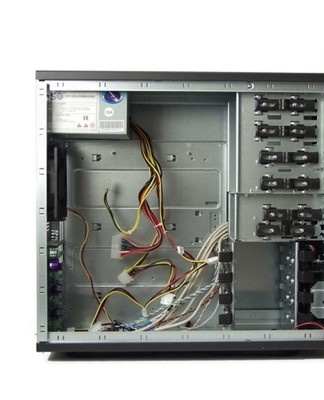
મધરબોર્ડમાંથી રેમ દૂર કરો
સ્લોટ્સમાંથી RAM દૂર કરતા પહેલા, CPU સખત, સપાટ સપાટી પર મૂકવામાં આવે છે. પછી તમારે એક પછી એક USB ડ્રાઇવ્સ દૂર કરવાની જરૂર છે. આ કરવા માટે, RAM માટેના દરેક સ્લોટ માટે, તમારે latches ખસેડવાની અને કાળજીપૂર્વક સ્ટ્રીપ્સ દૂર કરવાની જરૂર છે. આ કાળજીપૂર્વક કરવું આવશ્યક છે જેથી આકસ્મિક રીતે USB ડ્રાઇવ્સને નુકસાન ન થાય.
અમે વિડિઓ કાર્ડ દૂર કરીએ છીએ
રેમથી છુટકારો મેળવ્યા પછી, તેઓ વિડિયો કાર્ડને દૂર કરવાનું શરૂ કરે છે. તેને દૂર કરવા માટે, તમારે બોલ્ટને સ્ક્રૂ કાઢવાની જરૂર પડશે જે કમ્પ્યુટર કેસમાં વિડિઓ કાર્ડને સુરક્ષિત કરે છે.તે પછી, મધરબોર્ડ લેચ ડિસ્કનેક્ટ થઈ જાય છે, જે બોર્ડને સુરક્ષિત કરવા માટે પણ જવાબદાર છે. કાર્ડને દૂર કરતી વખતે, તેને સંપૂર્ણ બળથી ખેંચો નહીં, જેથી વિડિયો કાર્ડ અને જે સ્લોટમાં તે ઇન્સ્ટોલ કરેલું છે તેને નુકસાન ન થાય.
અમે અન્ય આંતરિક ઘટકોને દૂર કરીએ છીએ, જો કોઈ હોય તો
રેમ અને વિડિયો કાર્ડ ઉપરાંત, સિસ્ટમ યુનિટની અંદર અન્ય ઘટકો પણ હોઈ શકે છે, જે ધૂળની સફાઈ શરૂ કરતા પહેલા મેળવી લેવા જોઈએ. તેથી, Wi-Fi મોડ્યુલો, સાઉન્ડ કાર્ડ્સ, મોડેમ અને અન્ય વધારાના ઘટકોને અહીંથી ડિસ્કનેક્ટ કરવાની ભલામણ કરવામાં આવે છે. મધરબોર્ડ.
હાર્ડ ડ્રાઇવ, ફ્લોપી ડ્રાઇવને ડિસ્કનેક્ટ કરો અને દૂર કરો
તમારા પીસીને ડસ્ટ કરતા પહેલા તમારે જે અન્ય ઘટકોને ડિસ્કનેક્ટ કરવા જોઈએ તે છે ફ્લોપી ડ્રાઈવ અને હાર્ડ ડ્રાઈવ. આ ઘટકો વીજ પુરવઠા સાથે જોડાયેલા છે અને તેથી તે અગાઉથી તમામ કોર્ડથી ડિસ્કનેક્ટ થવા જોઈએ. કેટલાક સિસ્ટમ એકમોમાં, ડ્રાઈવો સાથેની હાર્ડ ડ્રાઈવો બોલ્ટ્સ સાથે જોડાયેલ છે. બધા ફાસ્ટનિંગ બોલ્ટ્સને સ્ક્રૂ કાઢવા જરૂરી છે અને તે પછી જ કેસમાંથી ઘટકોને દૂર કરો.
વીજ પુરવઠો દૂર અને ડિસએસેમ્બલ
દૂર કરવા માટેનો ખૂબ જ છેલ્લો ભાગ પાવર સપ્લાય છે. તે પાછળની દિવાલ પર સ્થિત સ્ક્રૂનો ઉપયોગ કરીને કેન્દ્રીય એકમ સાથે જોડાયેલ છે. દૂર કર્યા પછી, પીએસયુને તેના કૂલરને ગંદકીથી સાફ કરવા માટે ડિસએસેમ્બલ કરવું આવશ્યક છે. આ કરવા માટે, તમારે થોડા ફિક્સિંગ બોલ્ટ્સને સ્ક્રૂ કાઢવા અને કવરને દૂર કરવાની જરૂર પડશે.
સફાઈ
તૈયારી પૂર્ણ કર્યા પછી, તેઓ વ્યક્તિગત કમ્પ્યુટરને ધૂળમાંથી સાફ કરવાનું શરૂ કરે છે.
પ્રથમ વેક્યૂમ ક્લીનર વડે સફાઈ કરો
પ્રથમ, તમારે ધૂળના ટોચના સ્તરને દૂર કરવા માટે મધરબોર્ડને વેક્યૂમ કરવાની જરૂર છે.પ્રથમ, વેક્યુમ ક્લીનર આઉટલેટ સાથે જોડાયેલ છે, પછી તેમાંથી નોઝલ દૂર કરવામાં આવે છે જેથી ફક્ત નળી સાથેનું હેન્ડલ હાથમાં રહે. પછી એક મોડ સેટ કરવામાં આવે છે જેમાં વેક્યૂમ ક્લીનર ચૂસતું નથી, પરંતુ હવા ફૂંકાય છે. ફૂંકાતા 5-6 મિનિટ માટે હાથ ધરવામાં આવે છે.
અમે બ્રશ વડે હાર્ડ-ટુ-પહોંચના સ્થળોને સાફ કરીએ છીએ
CPU ફેન અને અન્ય હાર્ડ-ટુ-પહોંચના વિસ્તારોને બ્રશ વડે સાફ કરવા જોઈએ. તે જ સમયે, એક શક્તિશાળી વેક્યુમ ક્લીનરનો ઉપયોગ કરવામાં આવે છે, જે બધી કચડી ધૂળને ચૂસી લેશે.
રેડિએટર સાફ કરવું એ સૌથી મુશ્કેલ વસ્તુ છે, કારણ કે તે તે છે જે ધૂળને સૌથી વધુ ભરાય છે. તેને સાફ કરવા માટે, તમારે વેક્યુમ ટ્યુબને સપાટીની નજીક મૂકવાની જરૂર છે. શેષ ધૂળના કણોને બ્રશ વડે રેડિયેટરમાંથી દૂર કરવામાં આવે છે.
ઇરેઝર વડે સંપર્કોને હળવા હાથે ઘસો
મધરબોર્ડના કનેક્ટર્સમાં શામેલ ઘટકોના સંપર્કો ઓક્સિડાઇઝ્ડ છે. ઓક્સિડેશનને કારણે ઉપકરણોમાં ખામી સર્જાય છે. સંપર્કોને નિયમિતપણે સાફ કરવાની ભલામણ કરવામાં આવે છે જેથી તેમની સપાટી પર કોઈ ઓક્સિડેશન ન થાય. આ કરવા માટે, સામાન્ય ભૂંસવા માટેનું રબર સાથે સપાટીને ઘણી વખત નરમાશથી ઘસવું.
કમ્પ્યુટર એસેમ્બલીંગ
તેઓ દૂષિત પીસીને સાફ કરવાનું સમાપ્ત કર્યા પછી, તેઓ CPU પુનઃપ્રાપ્ત કરે છે. સ્કેન દરમિયાન બધું જ તે જ રીતે થવું જોઈએ, જો કે, બધી ક્રિયાઓ અલગ ક્રમમાં કરવામાં આવે છે. એસેમ્બલી પછી, તમારે તપાસવું જોઈએ કે બધા ઘટકો સ્થાને છે.
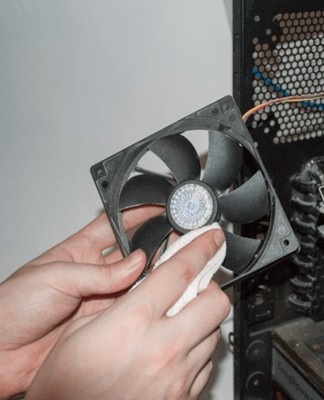
મોનિટરને ધૂળથી સાફ કરો
મોનિટરની સપાટીને દૂષણથી સાફ કરવું એ ત્રણ ક્રમિક પગલાંમાં હાથ ધરવામાં આવે છે:
- આઉટલેટમાંથી પીસીને અનપ્લગ કરો. પ્રથમ તમારે કમ્પ્યુટર અને તેની સાથે જોડાયેલા તમામ ઉપકરણોને બંધ કરવાની જરૂર છે. જ્યારે મોનિટર પ્લગ ઇન હોય ત્યારે તેને સાફ કરશો નહીં.
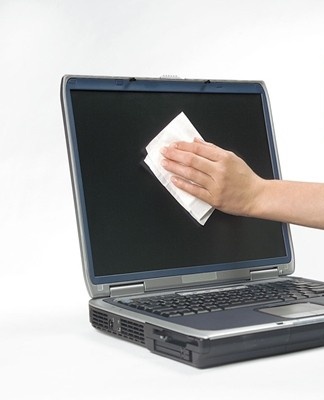
- સપાટી સાફ કરો. મોનિટરને સહેજ ભીના કપડાથી સાફ કરવું જોઈએ. વિના પ્રયાસે સપાટીને સારી રીતે સ્ક્રબ કરો.
- મોનિટરને વારંવાર સાફ કરવું. સપાટીને ફરીથી સાફ કરતી વખતે, સૂકા કપડા અથવા ટુવાલનો ઉપયોગ કરો. ખાસ ધ્યાન એવા સ્થળો પર આપવામાં આવે છે જ્યાં ડાઘના નિશાન દેખાય છે.
ભીના ચીંથરાને બદલે, તમે ખાસ માટે રચાયેલ ખાસ ટુવાલનો ઉપયોગ કરી શકો છો વ્યક્તિગત કમ્પ્યુટર સ્ક્રીનો સાફ કરો અને લેપટોપ.
કેવી રીતે માઉસ સાફ કરવા માટે
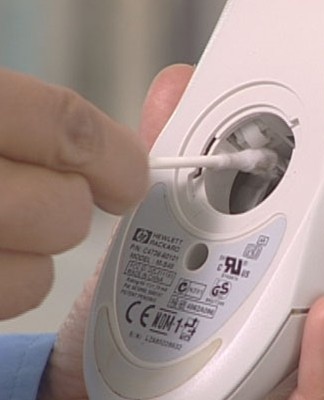
લેસર ઉંદર ઘણીવાર ગંદા હોય છે અને તેથી ગંદકી દૂર કરવા માટે તેને નિયમિતપણે સાફ કરવાની જરૂર છે. મોટેભાગે, ગંદકીના કણો પીફોલ પર એકઠા થાય છે, જે ઉપકરણને ઓછું કાર્યક્ષમ બનાવે છે. સફાઈ કરતી વખતે, લેસર મેનિપ્યુલેટરની સપાટીને આલ્કોહોલના દ્રાવણમાં પલાળેલા ટુવાલથી સાફ કરવામાં આવે છે. તે જ સમયે, તમે માઉસને દબાવી શકતા નથી જેથી તે તૂટી ન જાય.

ઉપકરણની અંદરના ભાગને સાફ કરવા માટે, તમારે પ્લાસ્ટિક કેસીંગને દૂર કરવાની જરૂર પડશે. પછી, કોટન સ્વેબનો ઉપયોગ કરીને, માઇક્રોકિરકીટ, વ્હીલ અને કેસીંગની અંદરના ભાગને હળવા હાથે સાફ કરો.
કીબોર્ડ દૂર મૂકો
કીબોર્ડ સપાટીની સફાઈ મહિનામાં ઓછામાં ઓછી એક વખત હાથ ધરવામાં આવે છે. આ ચાવીઓ વચ્ચે ધૂળ અને કાટમાળને એકઠા થતા અટકાવશે. સુપરફિસિયલ દરમિયાન કીબોર્ડ સફાઈ તમારે તેને ઊંધું કરવું પડશે અને તેને હલાવો જેથી કાટમાળ નીકળી જાય. તે પછી, કીઓ વચ્ચે, બધું બ્રશથી સારી રીતે સાફ કરવામાં આવે છે.
કીબોર્ડની અંદરના ભાગને સાફ કરવા માટે, તમારે દરેક કીને દૂર કરવી પડશે અને વેક્યૂમ ક્લીનર વડે દરેક વસ્તુને ઉડાવી દેવી પડશે.
ઉપયોગી ટીપ્સ અને નિવારણ
સિસ્ટમ યુનિટને યોગ્ય કાળજીની જરૂર છે, તેથી તમારે તેને મહિનામાં 1-2 વખત ધૂળમાંથી સાફ કરવાની જરૂર છે. સૌ પ્રથમ, એકમની બાહ્ય દિવાલોને સાફ કરવી જરૂરી છે જેથી બહારથી ધૂળ અંદર ન જાય. પછી તમારે અંદરથી વેક્યૂમ કરવાની અને બ્રશથી સાફ કરવાની જરૂર છે.
દર 3-4 મહિનામાં એકવાર, પાવર સપ્લાયને ડિસએસેમ્બલ કરવું જરૂરી છે, કારણ કે ત્યાં ધૂળ પણ એકઠી થાય છે, જે ઘણીવાર સિસ્ટમ યુનિટની અંદર જાય છે. પાવર સપ્લાય સાફ કરતી વખતે, કોમ્પ્રેસર, વેક્યુમ ક્લીનર અથવા એર-ટાઈપ ક્લીનરનો ઉપયોગ કરો.
શું ન વાપરવું
સંચિત ગંદકીમાંથી વ્યક્તિગત કમ્પ્યુટરને સાફ કરવા માટે બધા ટૂલ્સનો ઉપયોગ કરી શકાતો નથી, અને તેથી તે અગાઉથી નક્કી કરવું જરૂરી છે કે શું ન વાપરવું જોઈએ.
ભીના ચીંથરા અને જળચરો
કેટલાક લોકો વિચારે છે કે કોમ્પ્યુટરને ભીના સ્પોન્જ અથવા કપડાથી સાફ કરી શકાય છે, પરંતુ એવું નથી. પાણીમાં પલાળેલા કપડાનો ઉપયોગ ફક્ત કેબિનેટના બાહ્ય ભાગને સાફ કરવા માટે જ કરવો જોઈએ. ભીના કપડાથી અંદરથી સાફ કરવું બિનસલાહભર્યું છે, કારણ કે આ મધરબોર્ડને નુકસાન પહોંચાડી શકે છે.
નિષ્ણાતો માત્ર સ્પોન્જ અથવા સૂકા કાપડનો ઉપયોગ કરવાની ભલામણ કરે છે.
વાળ સૂકવવાનું યંત્ર
તે કોઈ રહસ્ય નથી કે કોમ્પ્રેસર અથવા વેક્યુમ ક્લીનર્સનો ઉપયોગ ઘણીવાર ધૂળ ઉડાડવા માટે થાય છે. જો કે, કેટલાક લોકો પાસે આ ઉપકરણો નથી અને તેઓ તેના બદલે ઘરેલુ હેર ડ્રાયરનો ઉપયોગ કરવાનું નક્કી કરે છે. આ કરી શકાતું નથી, કારણ કે ઘરગથ્થુ હેર ડ્રાયર્સના આધુનિક મોડેલો ફક્ત સમગ્ર શરીરમાં ધૂળના કણો ફેલાવશે, જેના પછી તેઓ ફરીથી પ્રોસેસર, વિડિયો કાર્ડ અને અન્ય ઘટકોની સપાટી પર સ્થિર થશે.
કોટન સ્વેબ, ટુવાલ
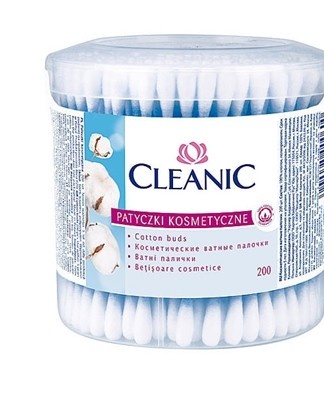
મધરબોર્ડ પર હાર્ડ-ટુ-પહોંચના સ્થળોને ધૂળમાંથી સાફ કરતી વખતે, કેટલાક કપાસના સ્વેબથી વાઇપ્સનો ઉપયોગ કરે છે. તમારે તેનો ઉપયોગ કરવો જોઈએ નહીં, કારણ કે તીક્ષ્ણ ઉત્પાદનોના સંપર્કમાં, આ સામગ્રીઓ વિભાજિત થવાનું શરૂ કરે છે. આ એ હકીકત તરફ દોરી જાય છે કે નેપકિન્સ અને કપાસના સ્વેબના નાના કણો સપાટી પર રહે છે.
તેના બદલે, ફલેનલ કાપડનો ઉપયોગ કરવો વધુ સારું છે જે તેની ચુસ્તતાને કારણે વિભાજિત થતું નથી.
ઇથેનોલ
મોનિટર, માઉસ, કીબોર્ડ અને કોમ્પ્યુટર કેસને સાફ કરવા માટે ઇથિલ આલ્કોહોલનો ઉપયોગ કરશો નહીં. તેમાં એવા ઘટકો છે જે ઓક્સિડેશનના વિકાસમાં ફાળો આપે છે. જો તમે આવા આલ્કોહોલમાં પલાળેલા કપડાથી મોનિટરને સાફ કરો છો, તો વિરોધી પ્રતિબિંબીત કોટિંગને નુકસાન થશે.
એમોનિયા, એસીટોન, ટોલ્યુએન ધરાવતા ઉત્પાદનો
ટોલ્યુએન, એસીટોન અને એમોનિયા મધરબોર્ડને નુકસાન પહોંચાડી શકે છે, તેથી આ પદાર્થો ધરાવતા સફાઈ ઉત્પાદનોનો ઉપયોગ કરશો નહીં. ડસ્ટ કલેક્ટરનો ઉપયોગ કરતા પહેલા, તમારે તેને બનાવતા ઘટકોથી પોતાને પરિચિત કરવું જોઈએ.
નિષ્કર્ષ
વ્યક્તિગત કમ્પ્યુટરના માલિકોએ સમયાંતરે સિસ્ટમ યુનિટને સાફ કરવું જોઈએ. તે પહેલાં, તમારે મધરબોર્ડ, માઉસ, કીબોર્ડ અને મોનિટરને સાફ કરવા માટેની મૂળભૂત ભલામણોને સમજવી જોઈએ, તેમજ ધૂળ દૂર કરવાની રીતોથી પોતાને પરિચિત કરવું જોઈએ.